 Müzeyyen İNCİ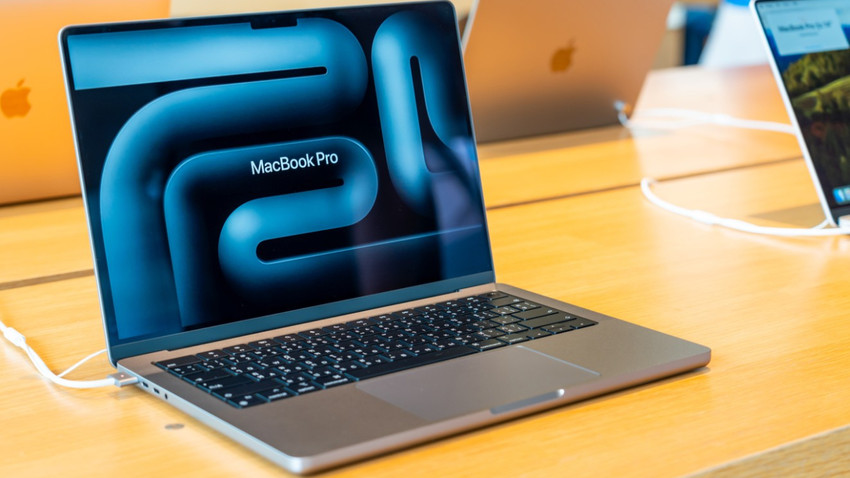
Apple, merakla beklenen macOS Tahoe 26.4 güncellemesiyle MacBook kullanıcılarının en büyük korkusu olan “pil sağlığı azalması” sorununa kökten bir çözüm getirdi. Artık üçüncü parti yazılımlara ihtiyaç duymadan, sistemin kendi içinden yapılacak küçük bir ayarla bataryanın kimyasal ömrünü korumak çok daha kolay.
ABD merkezli yapay zeka şirketlerinden Anthropic, Apple ve Google gibi teknoloji devlerinin de yer aldığı siber güvenlik odaklı yeni girişimi “Project Glasswing”i duyurdu.
Bir MacBook sahibiyseniz ve evden çalışıyorsanız, dizüstü bilgisayarınızın saatlerce prize takılı kalması ve bunun uzun vadeli batarya ömrü üzerindeki etkilerini düşünmemek oldukça kolay. Neyse ki Apple kısa süre önce Mac’inizin bataryasının ne kadar seviyeye kadar şarj olacağını sınırlamanıza olanak tanıyan bir ayar ekledi. Son birkaç yılda piyasaya sürülen bir iPhone kullanıyorsanız, bu özellik size zaten tanıdık gelebilir.
Lityum iyon bataryalar genellikle en hızlı şekilde yüksek doluluk seviyesinde tutulduklarında yıpranır. Bu da iPhone’unuzu veya Mac’inizin bataryasını sürekli yüzde 100 seviyesinde tutmanın, zaman içinde gerçek kapasitesini kalıcı olarak azaltan kimyasal aşınmayı hızlandırdığı anlamına gelir.
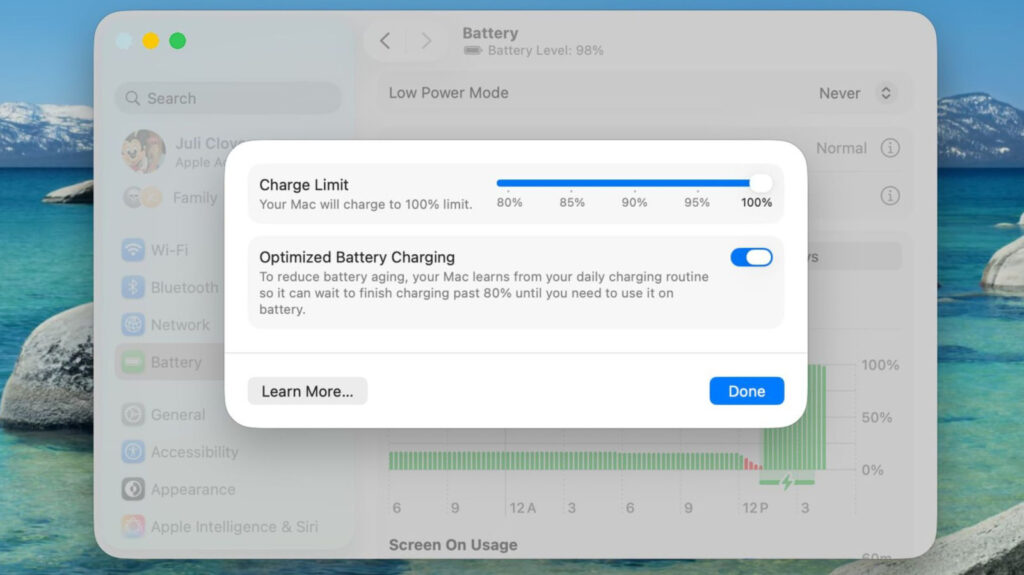
Apple, bunu azaltmak için iPhone 15 ve daha yeni modellerde cihazınızın yüzde 80, 85, 90, 95 veya 100 seviyesinin üzerine şarj olmasını engelleyen bir Şarj Sınırı ayarı sunuyor. macOS Tahoe 26.4 ile Apple, aynı Şarj Sınırı özelliğini ilk kez Mac’lere de getirdi.
Bu seçenek, Optimize Edilmiş Batarya Şarjı özelliğinden farklı. Optimize Edilmiş Batarya Şarjı günlük kullanım alışkanlıklarınızı öğrenirken, tam dolu bataryaya ihtiyaç duyacağınız zamana kadar yüzde 80’in üzerindeki şarjı geciktiriyor. Ancak kullanımınıza bağlı olarak Mac’iniz yine de düzenli olarak yüzde 100’e ulaşabilir.
Bir şarj sınırı belirlemek bunu engeller. Elbette daha düşük bir şarj sınırı, prizden uzakta çalışabileceğiniz sürenin de daha kısa olacağı anlamına gelir. Ancak MacBook’unuzu çoğunlukla masa başında ve prize takılı şekilde kullanıyorsanız, uzun vadede batarya sağlığı açısından bu özellik oldukça değerli. Bununla birlikte Mac’inizi sık sık prizden uzakta kullanıyorsanız, daha yüksek bir sınır seçmek isteyebilirsiniz. Bu sayede batarya aşınmasını yine azaltırken tamamen şarjsız kalma riskini de düşürebilirsiniz.
Menü çubuğunda Apple simgesine tıklayın ve Sistem Ayarlarını açın. Sol kenar çubuğunda Batarya seçeneğine tıklayın. Şarj Etme bölümünün yanındaki i simgesine tıklayın. Şarj Sınırı kaydırıcısını tercih ettiğiniz seviyeye sürükleyin. Seçenekleriniz şunlar: %80, %85, %90, %95 veya %100. Ardından Bitti seçeneğine tıklayın.
Hepsi bu kadar. Mac’iniz artık seçtiğiniz seviyeye ulaştığında şarj etmeyi durduracak. Aynı panelden kapatmadığınız sürece Optimize Edilmiş Batarya Şarjı özelliği de arka planda çalışmaya devam edecek.
Şarj sınırı yüzde 100’ün altında ayarlanmış olsa bile, macOS batarya seviyesini doğru şekilde kalibre edebilmek için Mac’inizi zaman zaman yüzde 100’e kadar şarj edebilir. Ancak çoğu durumda sistem belirlediğiniz maksimum seviyeye bağlı kalacak.
22:53


 Görkem GÜNEY